
今天我們來製作有趣的GIF動態雨景效果,有興趣的朋友
也一起來玩玩看囉~~
......................................................................................................................................
1. 開啟圖片,建立一個新空白圖層並填滿顏色為白色 (shift+F5鍵),
此為「圖層1」圖層。
接著請點選「圖層1」圖層,然後到【圖層浮動視窗】先按住 Ait 鍵
再按「增加圖層遮色片」鈕。

2. 執行「濾鏡/雜訊/添加雜訊」命令,參數設置如下;
數值可依個人喜好而另做設定;

3. 執行「濾鏡/模糊/動態模糊」命令,
參數設置如下;


4 請點選「圖層1」圖層,並複製「圖層1」圖層 (Ctrl+j 鍵) ,
此為「圖層1拷貝」圖層。

5 點選「圖層1拷貝」圖層,並執行「編輯 /變形 /旋轉180度」命令。

6 執行「視窗/動畫」命令,顯示動畫浮動視窗。此時你會看到
浮動視窗中,左上角已經有一個
標示為1 的影格,並且是處於已被選取的狀態。

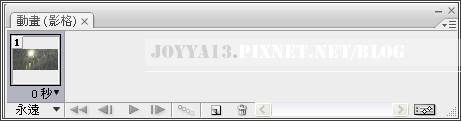
7 現在我們將按下動畫浮動視窗中的複製選取影格鈕,來新增
第2個影格。接著設定
1 跟2 影格的延遲時間都為0.15秒,並設定
選取重複播放選項為;永遠
設置如下;
選取延遲時間
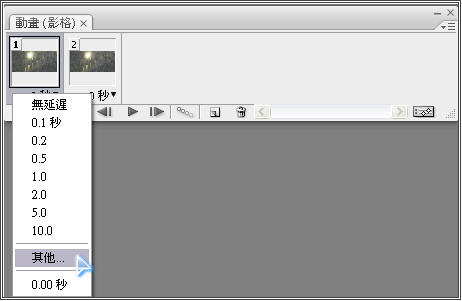
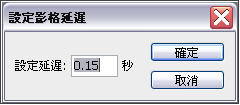

選取重複播放


8 在動畫浮動視窗中先選取 1 的影格,然後到圖層面版中,關閉
「圖層1拷貝」圖層的眼睛,(「圖層 1」圖層的眼睛則打開)。
9 接著選取動畫浮動視窗中的第 2 影格,然後再關閉圖層面版
中的「圖層 1」圖層的眼睛。(「圖層1拷貝」圖層
的眼睛則是打開 )。
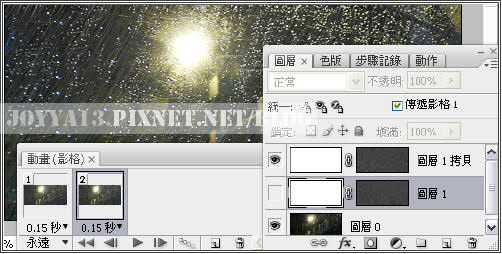
10 最後按下動畫浮動視窗中的播放鈕,即可播放動畫效果。
11 完成後將動畫雨景儲存為網頁與裝置用。
設置如下


 留言列表
留言列表


 愛唱 (4)