(延伸應用の設計) 影像處理軟體 Photoshop CS2
之前曾做了幾次的磨皮美白影像處理介紹,但都只是大略的說明,今天就做個比較
完整性的磨皮美白教學, 有興趣的朋友們來學學囉.....
原圖片

1 - 打開原圖片,複製一圖層(命名為圖層複製1)
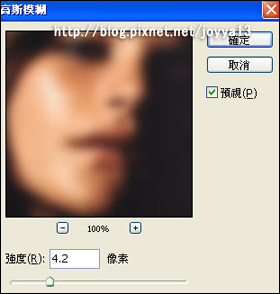
2 - 將圖層複製1執行-濾鏡-模糊-高斯模糊
(強度設為4.2像素) 
設定如下 
3 - 再將原圖片複製一圖層(命名為圖層複製2)
4 - 請在圖層複製2加上蒙版,並用畫筆(顏色黑色)塗抹
臉部(眼睛跟嘴唇部分不要塗抹),畫筆大小
為:65不透明度為:57左右
5 - 新增色階圖層, 設定如下:
6 - 新增曲線圖層, 設定如下 :
7 - 最後再新增一次曲線圖層 (輸入:127 輸出:187 ) 大功告成。


Recommend to Front page


分享(1)


原來也叫蒙版阿..呵呵..
支持..有你的教學..能讓大家多學習^^
這個我需要
可以將臉上的雀斑弄掉
變臉前後皮膚差真多啊:)
謝謝老師的教學,不過學生到現在都還沒下載軟體才練習
得加快腳步啊
不然妳的東西越 po 越多
都趕不上進度呢
正在聆聽妳的歌
正在聆聽妳的歌,發現妳也在線特來打聲招呼,除了歌聲棒外還得稱妳一聲影像處理老師耶。祝!新年快樂 萬事如意看來我也要學一學,好把自己臉上的疤去掉 :P
羨慕也
有photoshop在手~
什麼美女沒有~XD
原來明星都這樣磨出來的,
GRACE如果學美容就好了,
那我就可讓GRACE真的磨磨皮啦!(呵呵)
真的是太神奇了!!
哇!醜女也可以變成完美無缺的美女耶~~我也要趕快把自己修的美美的先→
你好~
這ㄍ效果比打脈衝光還好耶:pJodie
非試不可耶~~~~
沒想到修圖的效果那麼驚人呢~
以後有時間來練一下:)
大大感謝妳 (啾~)
這招很好用
實際操作套用在珍珠飾品類的照片上,也有不錯的效果,不過各layer的不透明度的取捨還要再摸索調整一下…但的確是很實用的技巧,感謝您的分享!(迷:是啊!珍妮佛...)
XD~~第一次來~~
好棒喔~~!!!!
其實對於PHOTOSHOP CS2我有好多疑問想請教呢~~><...
可是可能是照片的不一樣
所以有些地方沒照著您的數據下去改
反而會比較好
我想說的是~
您好厲害~好棒^///^
讓我又多學了一款~
^^
來逛逛第四步驟
您的第四步驟我怎做來怪怪的
不好意思!
蒙板應該是加在有施模糊的那個圖層。
Comment Permissions: Disable commenting