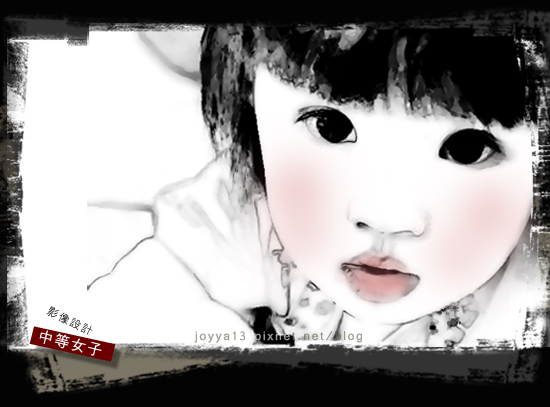
延伸應用の設計 

【延伸應用の設計】.jpg


人物轉水墨的方法有很多,基本操作也大略相同。主要則是利用
濾鏡來製作類似水墨的紋理,有興趣的朋友現在就跟我一起來
  玩玩這個有趣的水墨畫效果吧...


( 原圖 )

 原圖.jpg     

1 打開一張你喜歡的人物照片後,請執行「圖層/複製圖層」命令,在圖層浮動

視窗中將得到一個新的【背景拷貝】圖層 接著點一下【背景拷貝】圖層

並執行「濾鏡/風格化/找尋邊緣」命令

1.JPG 


2.JPG 

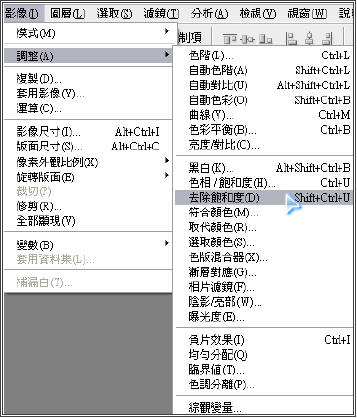
2在圖層浮動視窗中分別對【背景】圖層【背景拷貝】圖層,執行

「影像/調整/去除飽和度」命令

3.JPG 

效果如下;

4.JPG  

3【背景拷貝】圖層,執行「圖層/圖層樣式/混合選項」命令 。並在彈出的

    對話框中分開【下面圖層】的三角形滑塊到適當位置(方法:按住「Alt」鍵,

並用鼠標拖動右半滑塊
)其設定如下;

5.JPG 


6.JPG  

效果如下;

7.JPG 

4【背景拷貝】圖層上方新建一個圖層,然後按住Ctrl + Shift + Alt + E 鍵

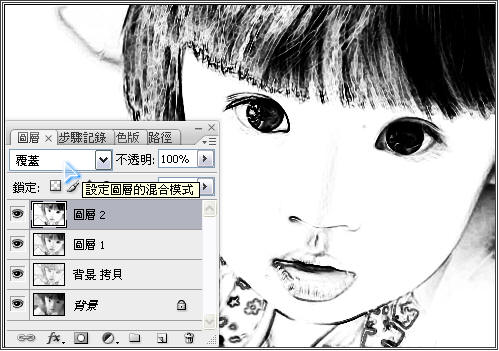
 ( 蓋印可見圖層後將得到【圖層1】圖層 ),再來將【圖層1】圖層混合模式

改為「線性光源」。並適當減少「填滿」的百分比 。

8.JPG  

5【圖層1】圖層上方新建一個圖層,按住Ctrl + Shift + Alt + E 鍵

( 蓋印可見圖層後將得到【圖層2】圖層 ),然後把【圖層2】圖層

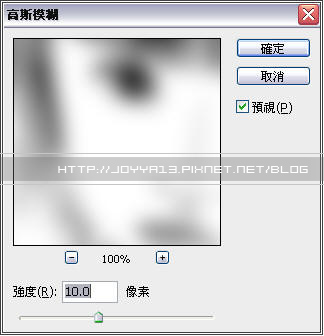
  混合模式改為「覆蓋」。並執行「濾鏡 /模糊/高斯模糊」命令

其設定如下;

9.JPG 


10.JPG  


11.JPG  

6【圖層2】圖層「增加圖層遮色片」,並用灰色畫筆刷遮色片上

稍微塗抹臉部及周圍 (請邊塗抹邊觀察其效果)。

12.JPG  

7在【圖層2】上方新建一個蓋印可見圖層 ( 按住Ctrl + Shift + Alt + E 鍵 )

將得到【圖層3】圖層

   然後對【圖層3】圖層執行「濾鏡/模糊/智慧型模糊」命令其設定如下;

13.JPG  


14.JPG  

8複製【圖層3】圖層並得到【圖層3拷貝】圖層接著對【圖層3拷貝】圖層

   執行「濾鏡/藝術風/乾性筆刷」命令其設定如下;

15.JPG

16.JPG  

效果如下;


17.jpg  

9【圖層3拷貝】圖層「增加圖層遮色片」,並用灰色筆刷在遮色片上

稍微塗抹面部,並觀察其效果...

18.JPG 

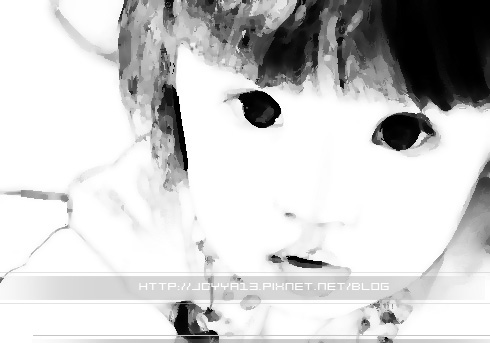
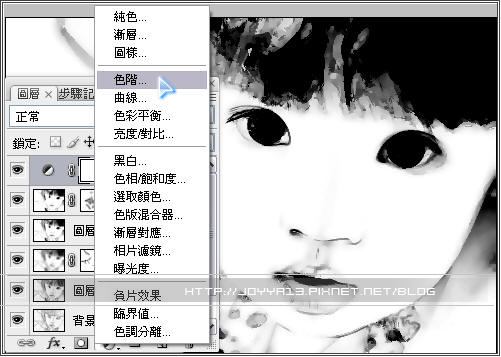
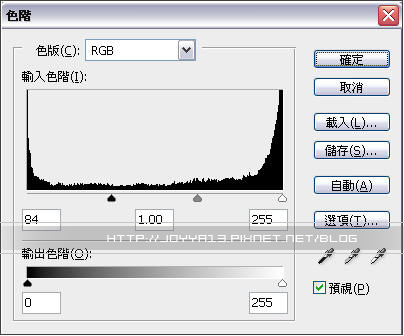
10【圖層3拷貝】圖層上方新建一個色階調整圖層  其設定如下;

19.JPG 


20.JPG  


21.JPG  

效果如下;


22.JPG  
 
11最後在色階調整圖層的上方,再新建一個圖層,給人物添加淡淡的唇色及腮紅~~

 
23.JPG


完成.jpg  

完成


Posted by joyya13 at 痞客邦 PIXNET Comments(15) Trackback(0) Hits(2212)


open trackbacks list Trackbacks (0)

Comments (15)

Post Comment
  • 小明來欣賞優格好文囉

    好久沒看到教學文章了呢

    水墨畫感覺就是不一樣~

    棒啊~~~~~~~~~~~~~~~~~~~~~~~
  • Grace也好久沒看到小明老師了^^

    joyya13replied on 2009/11/09 15:46

  • 這個好玩,有種不一樣的感覺。
  • Grace滿喜歡水墨的效果^^

    joyya13replied on 2009/11/09 15:45

  • 太厲害了吧 令人讚歎ㄝ 兩種風格差很多,都很美喔
  • 謝謝~
    有興趣的話自己也動手玩玩看^^

    joyya13replied on 2009/11/09 15:43

  • 真高興中等美女又有新作品誕生,在此幫您打打氣.加加油.
  • 謝謝^^

    joyya13replied on 2009/11/09 15:41

  • 資訊月歡慶30週年,在主題館揪團開趴,快上痞客邦報名(http://itmonth.pixnet.net/blog)參加。完成線上報名就有機會獲得30週年限量版icash、SONY 運動MP3隨身聽等豐富大獎
    這是在11/28~12/6的世貿3C電腦資訊展 詳細的時程都在上面的網址唷
    這次主辦單位也提供破千的獎額讓大家來抽獎 只要進入痞客幫3分鐘登錄
    就OK嚕~ 獎品還不賴 哈哈 那張ICASH顏色超級花 至於裡面的錢
    哈哈 自己抽看看唄!^^
  • ^^

    joyya13replied on 2009/11/09 15:41

  • 照片不知道要怎選,剛我試了我的生活照,整個可怕到不行,眼睛剩兩顆黑球....>"<
  • 你可以先以上方的小女孩原圖素材試試,
    看看有沒有做錯步驟吧~~

    joyya13replied on 2009/11/11 18:43

  • 真是彩色變黑白
    越變越美麗!
    看似簡單, 其實不容易!
  • 是啊~其實這篇教學步驟還真有點繁瑣呢!

    joyya13replied on 2009/11/11 18:46

  • 太神了!
    來跟 Grace 學這個水墨畫...玩出來再來跟老師說...:P
  • 呵呵~玩出來再給Grace姐姐看吧:P

    joyya13replied on 2009/11/11 18:53


  • 好厲害
    好詳細的教學----感動
    這個小妹妹好可愛啊
  • 謝謝~
    若有興趣也可以親自玩玩,
    呵呵~~相信您會更感動呢:P

    joyya13replied on 2009/11/11 19:01

  • 把PHOTOSHOP 應用的淋漓盡致.佩服.佩服
  • 謝謝你...

    joyya13replied on 2009/11/15 16:54

  • 很不錯的技法,
    大概就是做完一種效果之後,
    再保有他清楚的輪廓,
    好久沒來Grace了,
    願你平安順心。
  • 呵呵~我知道spacebee一直都很忙,
    也謝謝你撥空來看看Grace
    希望你萬事順心...

    joyya13replied on 2009/11/15 17:43

  • 女兒?可愛
  • Grace沒小孩...

    joyya13replied on 2009/11/15 16:47

  • 好棒的作法~~
    Grace大大又有新作啦!
  • 謝謝^^

    joyya13replied on 2009/11/30 15:27

  • Grace安安^^
    想不到可以有醬子的作法和效果,Grace真是厲害呢!
    對了,我好久沒來看妳了,希望妳一切安好一切順利喔~
  • 小可安安^^
    好久不見, 偶而會想去妳格子聽妳唱唱歌
    可是妳的部落格好像關了, 是不是太忙
    沒時間 po文章呀!
    也希望妳一切安好順心....

    joyya13replied on 2009/12/02 22:54

  • 原來是醬子做的啊!
    雖然自己也會PS卻很少完這些效果 XD
    謝謝老師指導囉 酷
  • 不客氣~稱呼我Grace姐姐就好啦..:P

    joyya13replied on 2009/12/04 23:56

Comment Permissions: Allow commenting

Leave Comment

*Name/Nickname
E-mail
Personal Website
Comment Title
*Comment
* Private Comment