
( 延伸應用の設計)
也許你曾用過魔術棒、套索、鋼筆等工具來摳圖,但都很難將那些
較細微的髮絲乾淨的從背景中分離出來,現在我們將利用另一種
不錯的方式來把人物圖像摳出,這裡介紹的也就是運用色版來摳圖~~~

(人物原圖)
1、開啟人物圖片之後,接著打開色版面版並在紅綠藍三個色版中,
選擇主體人物與背景反差較大的那一個色版,
這裡我選擇了綠色版,因為它的反差效果較為明顯。

2、 現在把鼠標移到「綠色色版」上,按下左鍵不要放,把綠色色版
拖拽到圖層面板底部的「建立新色版」的圖案上去,
即可完成建立「綠 拷貝」色版。
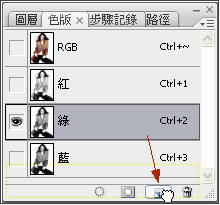
雖然綠色色版反差效果較好,但反差還不夠足以反映頭髮
的細節,為解決這個問題,我們用「色階」這個基本
工具來進一步拉大綠色版反差。拉大到什麼程度算合適?
很簡單,背景最好是乾淨的像張白紙一般,而頭髮細節
與背景能夠明顯而清晰地分開。
3、 我們先點下「綠 拷貝」色版,接著執行「影像/調整/色階」
命令。其色階設定如下;

可依圖片而更改其設定
4、繼續我們選擇套索工具,沿著頭髮和身體內的邊緣畫上一個選取圈
注意不要圈選到頭髮和身體以外的地方。
5、接著我們把圖片放大,此時你會發現選取圈以外的地方,仍還
有些遺漏的白色區塊。現在我們先執行「選取/反轉」命令
並在工具面板中,選擇
黑色筆刷,把這些遺漏的白點完全抹黑(髮絲部份須小心處理)。


6、塗抹完成後請再執行「選取/反轉」命令,按X鍵,把工具面板
的前景色 設為黑色並按下Alt+Delete 鍵(刪除鍵),
選取圈內自動就填滿為黑色了,然後按 Ctrl+D 鍵(取消選取)。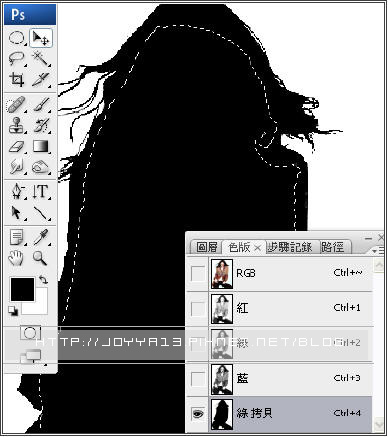
7、點擊「綠 拷貝」色版,再按下Ctrl+ I 鍵(負片效果)。
8、緊接著按住Ctrl 鍵,並用鼠標對準「綠 拷貝」色版點擊一下,
你會看到不斷閃爍的虛線,
沿著白色邊緣在閃爍,有人也把它叫做「螞蟻線」,表示
我們現在已將「綠拷貝」色版中的人物包括她的
頭髮都載入為選區。
再來請執行「選取/修改/羽化」命令。
羽化度強設為;1 像素。
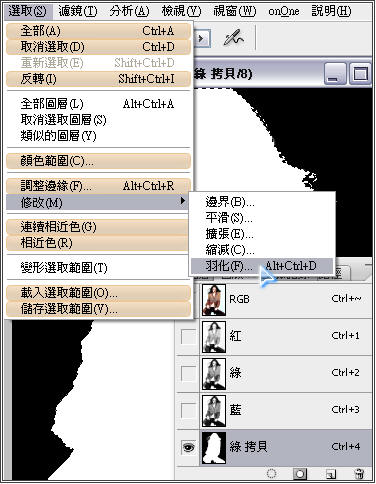
9、我們離開色版面版,轉移到圖層面版去。然後點一下「人物圖片」
圖層,接著請你按下Ctrl+J 鍵,這時圖層面版中,就自動
新增了一個「圖層1」的圖層,再請你關閉下面「人物圖片」圖層
前面的眼睛
你會發現「圖層1」的圖層裡人物的背景已被去除了。現在我們可以
開始準備換一個自己喜歡的背景啦!
10、最後打開一張你喜愛的背景圖片,並將「圖層1」圖層
裡的人物 拖入背景圖片中。

由於頭髮是從較淺色背景中分離出來,所以沿帶著淺色的
雜邊也顯得較為明顯。解決消除淺色雜邊的方法
這裡Grace介紹二種方式
(1) 請執行「圖層/修邊/移除白色邊緣調合」命令,
(可執行多次,直到淺色雜邊不見為止)。

(2) 在工具面板中選擇加深工具塗抹淺色的雜邊。
完成範例 1

完成範例 2


 留言列表
留言列表


 愛唱 (4)