( 延伸應用の設計)

Grace 影像設計


繼上一次PO躁點電影海報效果教學後,有位來訪的朋友問道如何製作

字體發光的感覺,今天Grace就來寫篇類似的效果囉~~


1、新增一個新檔尺寸自訂,填滿所要的顏色做為文字的背景底色,
    
             選擇文字工具 (T鍵)  輸入所要的文字,並命名

    此圖層為「文字圖層」圖層。


2、請複製「文字圖層」圖層,並命名為「文字圖層拷貝」圖層,

並將此圖層拉至「文字圖層」圖層底下。


1

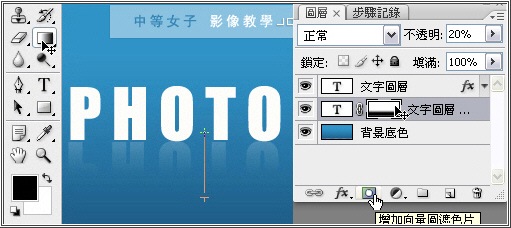
3、接著先點一下「文字圖層拷貝」圖層,然後在畫面上稍微往下移動文字,

選擇編輯-變形-垂直翻轉,然後再為「文字圖層拷貝」圖層,

新增一個遮色片,
  
並選擇漸變工具 ( G鍵 ),設置前景色為黑色背景色為白色 ( D、X 鍵 ),

點一下「文字圖層拷貝」圖層裡的遮色片,並在文字

  畫面上,由下往上拖曳漸變。並設定不透明度為20%
2


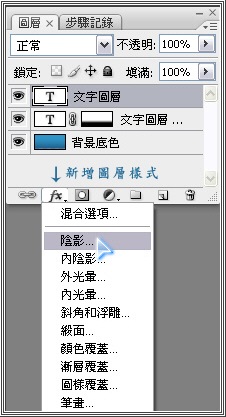
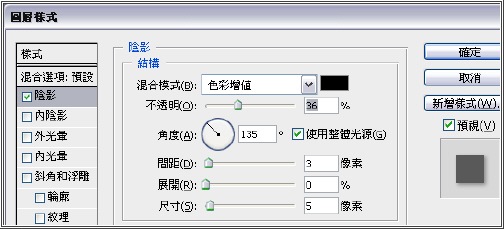
4、點選「文字圖層」圖層,並新增圖層樣式,然後選擇陰影樣式,

3
 
其設定如下;

4


完成的陰影與倒影效果

5


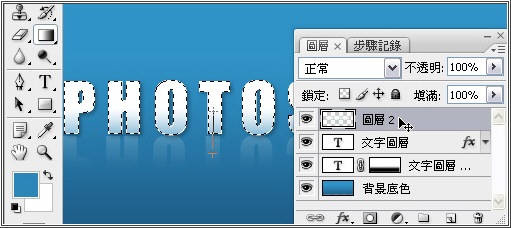
5、請先按住 Ctrl 鍵 並點選「文字圖層」圖層,當畫面出現選取文字時,再新建

一個新的圖層, 並選擇漸變工具在選取的文字上,由下往上拖曳漸層,

PS 選擇的漸層色~設定的前景色為你之前所自訂的背景底色,再設定背景色為白色。

之後按 ( Ctrl+D ) 鍵,取消選取。 此圖層請放至「文字圖層」圖層的上方。
  
6

效果如下
7  

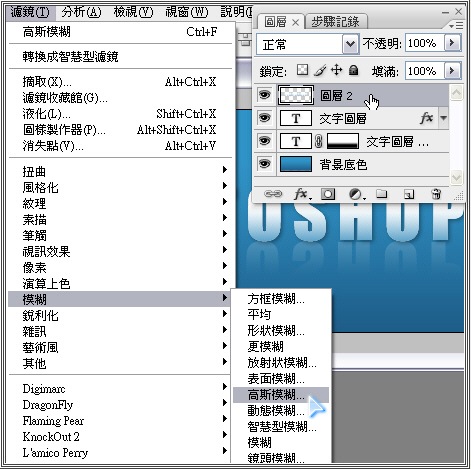
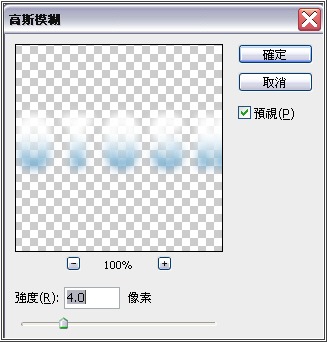
6、接著選擇-濾鏡-模糊-高斯模糊,強度設定為4或5的像素。

8 


9


效果如下

10


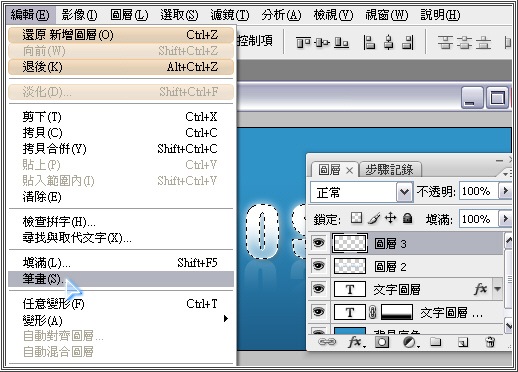
7、按住 ( Ctrl 鍵 ) 並點選「文字圖層」圖層,當畫面出現選取文字時,

然後再新建一個新的圖層,

  選擇編輯-畫筆,其設定寬度1    顏色;白色     位置;內部

之後按 ( Ctrl+D 鍵 )  取消選取,

  最後請將此圖層放至最上層,並設置不透明度為 60%
 

11


12


影像處理軟體 Photoshop CS3
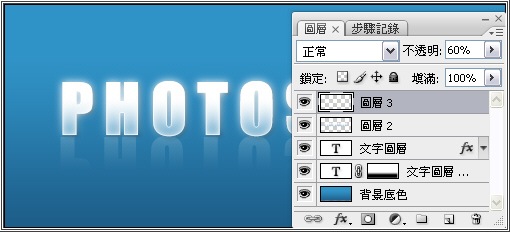
最終完成的效果

完成


Posted by joyya13 at 痞客邦 PIXNET Comments(22) Trackback(0) Hits(2619)


open trackbacks list Trackbacks (0)

Comments (22)

Post Comment
  • 很有質感捏!
    我第一?
  • 謝謝捏>V<

    joyya13replied on 2009/07/28 23:22

  • 每次看你的設計都有驚豔到...
    我一點天份都沒有(哭著跑開)
  • 呵呵~~小青蛙客氣了^^

    joyya13replied on 2009/07/28 23:24

  • 潑墨教學

    姊耶~

    最近很流行潑墨~

    有無可能弄個潑墨字體教學啊!

    每次看到那種水墨潑灑,都讓我感覺超有氣勢的說
  • 呵呵~~你可以上網查找潑墨筆刷
    素材套用一下囉^^

    joyya13replied on 2009/07/28 23:44

  • 嗯嗯~~
    小咪也覺得
    很有質感呢!!~~
  • 謝謝^^

    joyya13replied on 2009/07/28 23:26

  • 這顏色讓人暑氣全消囉^^
  • 呵呵~~說的是^^

    joyya13replied on 2009/07/28 23:28

  • 這張設計~
    讓我覺得好清涼!
    海水正藍的視覺~真棒!
  • 呵呵~~好像真有涼快一夏的感覺..

    joyya13replied on 2009/07/28 23:29

  • 光暈那招還不錯... 原來是要利用高斯模糊阿 XD
  • 其實這些步驟挺簡單的^^

    joyya13replied on 2009/07/28 23:30

  • 這篇簡單一些
    不過
    illustrator 距離我
    就遠了!!
  • illustrator 對我來說也很陌生
    最近安裝了CS3才開始摸索它^^

    joyya13replied on 2009/07/28 23:34

  • 好閃亮的字哩>V<
  • 喜歡嗎>V<

    joyya13replied on 2009/07/28 23:34

  • 哇~看起來很漂亮欸~^^
  • 謝謝^^

    joyya13replied on 2009/07/28 23:35

  • 我又知道一招了
    這邊真是photoshop教學庫
  • 有空歡迎來學學^^

    joyya13replied on 2009/07/28 23:36

  • 進來欣賞Grace的作品
  • 謝謝ciwing欣賞^^

    joyya13replied on 2009/07/28 23:37

  • 每次Grace的作品都很美噎,
    美感第一名。
  • 不敢不敢,
    第一名讓給蜜蜂你,
    呵呵~~Grace排第二就好^^

    joyya13replied on 2009/07/28 23:40

  • 好久沒來逛逛了,今天剛好閒閒沒事來逛一下,哈哈,這次收獲不少學了不少樣教學呢!
  • 歡迎妳來^^

    joyya13replied on 2009/07/28 23:42

  • 小明來欣賞好文囉

    這篇教學…

    小明受益良多~

    馬上再去嘗試~

    感謝中等老師的指導~
  • 不客氣捏^^

    joyya13replied on 2009/07/28 23:43

  • 為什麼照著你的步驟做...做出來感覺還是不太一樣~.~
  • 這我就不知囉^^

    joyya13replied on 2009/08/30 15:22

  • 想學個技巧

    http://www.wretch.cc/album/show.php?i=SWyoyo&b=7&f=1090195557&p=0 
    我想問問
    裡面史迪奇那種像是從紙張剪貼下來的效果,要怎麼做阿
    http://photo.pchome.com.tw/stella811015/120670766427
    或是這種
    就是像剪下來的感覺那樣,要怎麼做?
    麻煩教教我,謝謝喔^^

     
  • 不太懂你的意思^^

    joyya13replied on 2009/08/30 15:20

  • ^^~教學詳細..學起來了..
  • 歡迎你來學習^^

    joyya13replied on 2009/08/30 15:16

  • 好棒的教學阿
    寫教學真的很累
    大大寫的很清楚,有空會來這裡切磋琢磨一番!!
  • Grace歡迎你常來...

    joyya13replied on 2009/08/30 15:14

  • 簡單又有質感,
    教學也很詳細耶^^
    不過還是要實際操作才會
  • 呵呵~~多練習,
    學會就是你的^^

    joyya13replied on 2009/09/04 01:20

  • 請問..第7點..當按住ctrl鍵..會出現選取文字..我的文字沒有被選取
    是哪裡錯了
  • 當按住ctrl鍵時,接著必須再點選「文字圖層」...

    joyya13replied on 2009/09/27 16:45

  • 請問...步驟3那裡,每次我我要由下往上拖曳製造漸層的時候,都只有一個字有漸層,其他的字還是沒變,這是哪裡錯了呢?!
  • 在「文字圖層拷貝」圖層,新增一個遮色片,
    然後點一下「文字圖層拷貝」圖層裡的遮色片,並在文字
    畫面上,由下往上拖曳漸變..

    joyya13replied on 2009/11/11 19:27

Comment Permissions: Allow commenting

Leave Comment

*Name/Nickname
E-mail
Personal Website
Comment Title
*Comment
* Private Comment