【 延伸應用の設計】

之前有位來訪的新朋友請教Grace電影海報如何製作,趁著今天精神
還不錯Grace就來寫寫這篇教學吧~
.....................................................................................................................................
【範例原圖】

1 - 首先請打開範例圖片(此為圖層0) 圖層,接著新增一個
【空白】圖層 ( 此為圖層1 ) 圖層
並將【圖層1 】圖層,填滿顏色「#5f4300」,混合模式
設定為【顏色 】。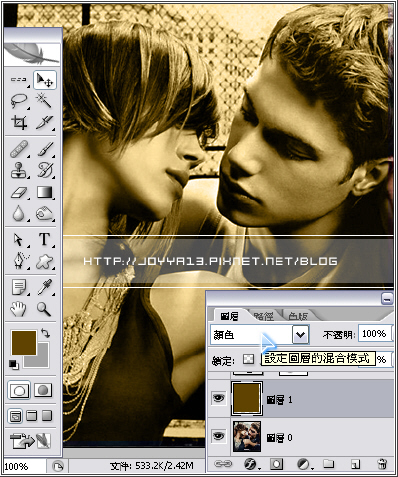
2 - 我們再新增一個【空白】圖層 ( 此為圖層2 )圖層,並將 【 圖層2 】
圖層,填滿顏色「#a3a3a3」, 則混合模式設定為【加深顏色】,
我們將在淺灰色中加入雜點製作燥點的感覺。
請執行-濾鏡-雜訊-增加雜訊,其設定值如下;

3 - 請複製【圖層0 】圖層為【圖層0 拷貝】圖層。接著請按
鍵盤「Q」鍵 【 進入快速遮色片模式編輯 】
4 - 點擊工具欄中的漸層工具,並在工具列上點選放射性漸層,以
徑向漸變在【圖層0 拷貝】圖層的圖像中間向外拉出
並在漸層編輯器上選擇【從前景白色到背景黑色】的漸層效果。 
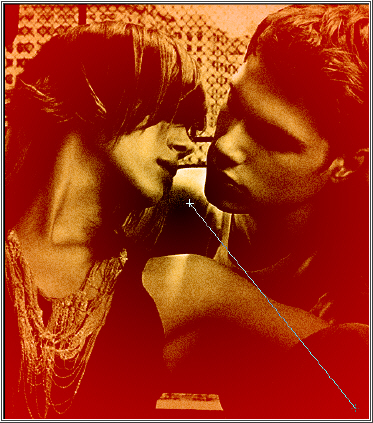
5 - 再按鍵盤「Q」鍵 ( 回到標準模式下編輯 )。然後請
執行-選取-反轉並回到圖層面板,
點選【 圖層 0 拷貝 】圖層,按Delete 鍵
刪除選區內的圖像,此混合模式設定為【 差異化 】,並按
【 Ctrl+D 】鍵 ,取消選取。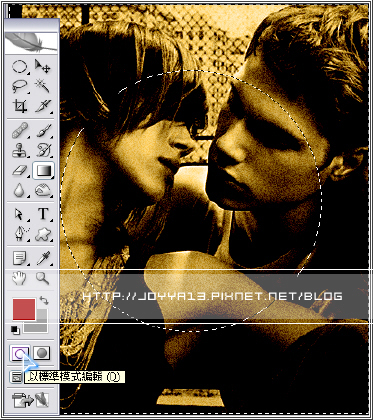


6 - 再次複製【圖層0 】圖層,( 此圖層為圖層0 拷貝2 ) 圖層,
將此圖層拉至於【 圖層0拷貝 】圖層的上方,再按鍵盤「Q」鍵
(進入快速遮色片模式編輯 ),請在工具列上點選放射性漸層,
並在漸層編輯器上選擇【 從前景白色到背景黑色 】的漸層效果
以徑向漸層在【圖層0 拷貝2】圖層的圖像中,將想提亮
的部份為著點並向外拉出, 再按鍵盤「Q」鍵( 回到標準模式下編 )
按Delete 鍵,刪除選區內的圖像 ,此混合模式設定為【 濾色 】。


7 - 再新增一個空白圖層並按【SHIFT+CTRL+E 鍵 】此為
蓋印可見圖層 請到【 圖層浮動視窗 】
按  鈕新增一個【色相/飽和度】調整圖層,設定飽和度
的值為 -100,其他設定值不變。
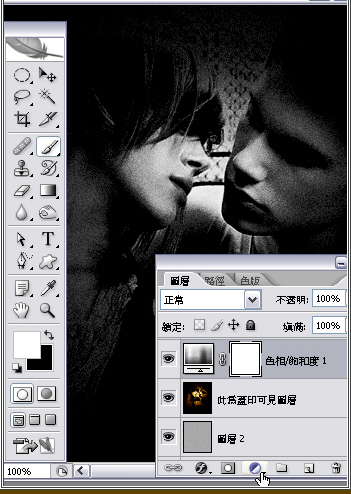

8 - 接著在【色相/飽和度】調整圖層中,點選此圖層的遮色片
並用黑色筆刷稍為塗抹。其筆刷設定如下;
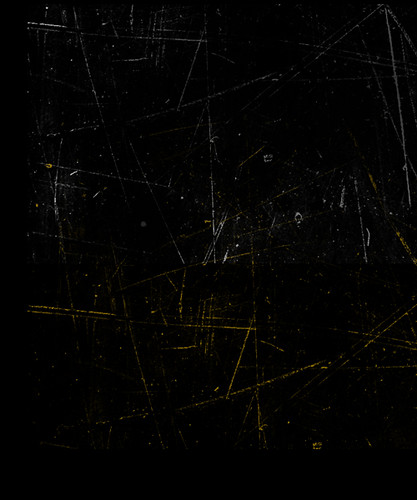
9 - 最後請開啟刮痕素材,將它拉入圖像中並調整於適當的
位置,接著再將刮痕素材的圖層放在所有圖層
的最上方,並設定此混合模式為【 濾色 】。最後加上一些
文字即可完工囉~~
請點擊下載  刮痕素材
刮痕素材

【完成圖】


 留言列表
留言列表


 愛唱 (4)
