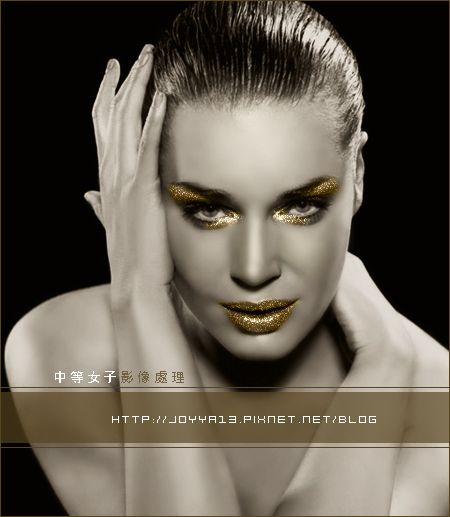
剛剛才寫完Photoshop人物暗調廣告色的教學,有興趣
的朋友們來看看囉~
原圖
首先我先將這張有些雜訊的原圖片將他去除雜訊,並且柔化肌膚,
這樣可以使模特兒的皮膚看起來自然粉嫩有光澤。
去除請參考磨皮美白教學
ps 若你要製作的圖片是清晰無雜訊的,就請略過此步驟。
1 、打開要製作的圖片後我們按【ctrl+J 鍵 】複製【背景】圖層,
得到【背景拷貝】圖層。

2、請到【圖層浮動視窗】按 鈕,新增一個【色版混合器】
調整圖層,其設定值如下;


3、新增一個【空白】圖層,並填滿顏色【#575046】,圖層混合模式
設為【顏色】。

4、請到【圖層浮動視窗】新增一個【曲線】調整圖層,此動作是為了
加強一點明暗的對比。其設定值如下;


增加曲線後的效果圖

5、新增一個【空白】圖層,並填滿顏色【#443b25】,圖層
混合模式設為【顏色】接著請到【圖層浮動視窗】
先按  鈕,再按住【 ALT鍵 】添加一個
【黑色遮色片】圖層,用不透明度20% 的白色柔邊筆刷,在
【黑色遮色片】圖層上,稍微塗抹出人物的高光部份,
使高光呈現稍微的暗黃色。

6、再新增一個【空白】圖層,選擇顏色為【#57441f 】,並用
不透明度100% 的柔邊筆刷在嘴唇及眼部周圍上塗抹,
此圖層混合模式設定為【顏色】。


7、再新增一個【空白】圖層,用不透明度100% 的黑色柔邊的
筆刷工具在嘴唇和眼皮上塗抹

並請執行『濾鏡/雜訊/增加雜訊】』命令,
其設定值如下;
然後再把【圖層混合模式】設定為【加亮顏色】,不透明度為100%
Ps 若不喜歡金色太亮太豔者,你可將不透明度的值降低
即可減少亮度。
8、最後請再新增一個空白圖層並按【SHIFT+CTRL+E 鍵 】
(此為蓋印可見圖層)並用加亮工具塗抹臉部,稍微點出
高光的亮度就好。其設定值如下;
" 呼 "~終於寫完,可以收工啦!


 留言列表
留言列表


 愛唱 (4)