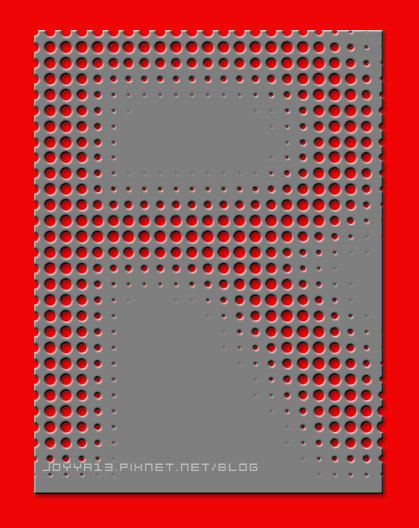
完成圖.jpg

   
        久沒來寫寫影像處理教學,今天就來做一種利用Photoshop濾鏡製作

         的特效.....


1、在Photoshop中開啟新檔案設定450*600的文檔,並填滿白色,再輸入文字。在這
    
     裡我輸入「R」字母,設置文字顏色為#FFA0A0色,字體大小為645px、字體

                                                              為Arial

                           
                       1.JPG


2、Ctrl+E鍵(合併文字與背景圖層),並執行-濾鏡-高斯模糊(強度在這裡我們設置

                                                             為12.6 )。

                       2.JPG

3、接著執行-濾鏡-像素-彩色網屏,(參數設置如下)。

                       3.JPG

4、選擇工具列上的魔術棒,在畫面上點選白色背景,然後再建一個新的圖層,並用黑

    
色填滿新建的圖層(此圖層命名為圖層1) 。

                      4-1.JPG 


                      4-2.JPG

5、接著點背景圖層並將它填滿為紅色。再用矩形選取工具,先點選圖層1 然後在畫面
   
    上選取想要的範圍,並按
Ctrl+Shift+I(反選),再按Delete即可刪除不要的部分。


                      5-1.JPG 
                      

                      5-2.JPG

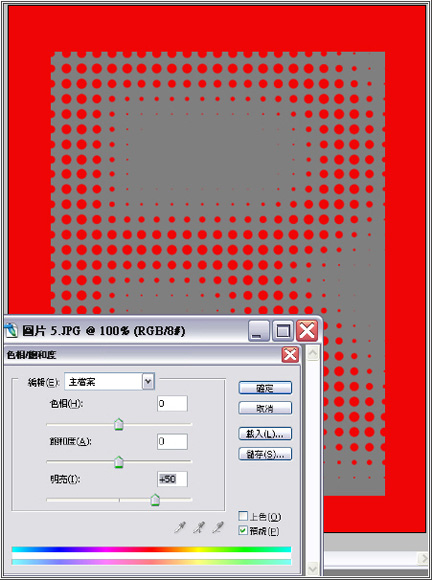
6、選擇圖層1,按Ctrl+U (色相/飽和度),並設置圖層1為灰色,調整參數如下;

                   6.JPG
                  
7、選擇圖層1,增加陰影及斜角浮雕效果:( 各參數如下)

                                                      
                                                              陰影設定   
     
         7-1.JPG

                                                        斜角和浮雕效果設定

         7-2.JPG

                                                     設定完的圖層1效果

                     7-3.JPG


8、製作雲狀形態的紋理圖層:
 
新建一個新的圖層(快捷鍵:Ctrl+shift+N),命名新建的圖層名稱為「雲狀效果」,

將工具列的前景色和背景色分別設置為白色和黑色,然後執行濾鏡-演算上色-雲

狀效果。

               8-1.JPG

                                   8-2.JPG

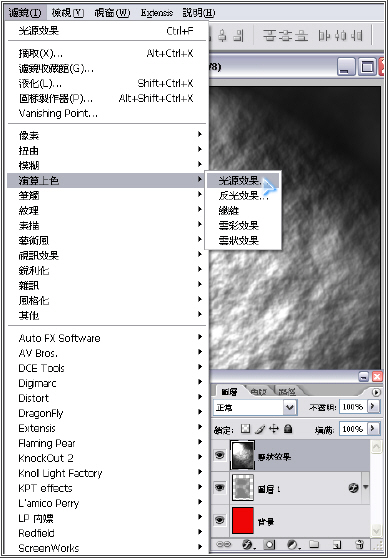
9、在雲狀效果圖層上設置燈光效果:

     繼續點選雲狀效果圖層,並執行-濾鏡-演算上色-光源效果。調整參數如下;

                  9-1.JPG


        9-2.JPG 


                9-3.JPG

10、將「雲狀效果」與「圖層1」 的圖層合併:

先按住Alt鍵,然後再點擊兩個圖層的邊界線,(即可將兩個圖層合併為一個圖層)。


                 10.JPG

11、最後將「雲狀效果」的圖層混合模式設定為覆蓋模式,透明度為55% (你可依個人

      喜好另做調整)完工

               11.JPG


Posted by joyya13 at 痞客邦 PIXNET Comments(26) Trackback(0) Hits(2604)


open trackbacks list Trackbacks (0)

Comments (26)

Post Comment
  • Good Job
    呈現另一種
    視覺的美感
  • 謝謝^^

    joyya13replied on 2009/03/11 17:55

  • 雖然都知道這些功能~可是都沒合起來一起用過~
    真是棒的教學~^^
  • 謝謝^^
    找個時間也來玩玩吧。

    joyya13replied on 2009/03/11 17:56

  • 小明來留言啦

    中等老師~小明來幫你打工囉~

    好像很久沒來打工囉~噗…

    今天是想跟你請教…

    blog置頂版flash放置的問題~

    小明最近也想到…

    但CSS不知如何改?

    看到中等老師的新版面都開心了呢~
  • 謝謝你的推薦~
    到你家回答問題^^

    joyya13replied on 2009/03/11 17:58

  • 那我來試試用我們的TIFT來打孔看看好了~

    PS:留言板有丟問題給你,可以的話~指導我一下!!
  • Grace已在後台回覆你的留言^^

    joyya13replied on 2009/03/11 17:59

  • 很有質感的特效呢!
    老師我也要學唷!!^^
  • 趕快找個時間來研究一下囉^^

    joyya13replied on 2009/03/11 18:02

  • 這個效果很實用,好像Grace介紹的效果都滿實用的,哈!

    我自己網點比較用bitmap來作,不過效果差不多,不過bitmap網點的大小可以用數據控制。
  • 謝謝蜜蜂~~
    嗯,用bitmap來做效果也是不錯呢^^

    joyya13replied on 2009/03/11 18:05

  • 這個很實用,適合我們這初學者來學。
  • 希望你學習愉快^^

    joyya13replied on 2009/03/11 18:06

  • 看起來~~
    有質感多囉...
  • 謝謝小咪^^
    有興趣來玩玩嗎?

    joyya13replied on 2009/03/11 18:07

  • 好好玩喔..謝謝你教大家
    要交作業給美女老師看嗎?
  • 哈,不用交作業了
    我現在就給你滿分^^

    joyya13replied on 2009/03/11 18:09

  • 哇哇
    Grace每次的教學都讓人驚豔!!@@
    我要學起來^^
    謝謝Grace!!^^
  • 不客氣~希望學習愉快喔^^

    joyya13replied on 2009/03/11 18:10

  • Private Comment
  • 感覺真神奇,
    我也要來玩玩,
    謝謝Grace幫我上一門課了!
  • 不客氣~祝妳玩的愉快^^

    joyya13replied on 2009/03/11 18:11

  • ㄏㄏㄏ

    我回家也要來試試看...可以用別的字型吼!?
    嘻~^^又學到一招了!GRACE真的太勵害了....^_^
  • 字型當然可以換別的
    但盡量不要是細字體,
    效果會較明顯^_^

    joyya13replied on 2009/03/11 18:18

  • 忙碌了好陣子,終於比較空點了。一上來就看到新作品,真好。剛好轉換心情。
  • 歡迎你有空常來坐坐,
    喝杯茶聽聽音樂,
    轉換一下好心情。

    joyya13replied on 2009/03/11 18:17

  • 被媽媽罵小青蛙不專心學,因為老師您給十分...媽媽以為一百分才是滿分
  • 呵呵~~老師給的滿分是200分^^

    joyya13replied on 2009/03/13 20:06

  • 好特別的效果喔!
    看起來有種科技感!
  • 其實Photoshop濾鏡做出來的特效
    很多都還不錯,有興趣的話,可以試試^^

    joyya13replied on 2009/03/13 20:09

  • 這個有點難...Grace 厲害勒.
  • 呵~Grace普普,沒有很厲害啦^^

    joyya13replied on 2009/03/13 20:11

  • 偶沒有慧根...
    要實作一下才學得會~~
    這是進階班的技巧嗎^^
  • 呵呵~做這個不用慧根啦!
    重點是只要有興趣學的就會更快^^

    joyya13replied on 2009/03/13 20:15

  • 好詳細的教學文
    不學起來怎可以呢
  • 呵~最近有些懶
    很久沒寫教學,
    不過這一篇倒是花了一些時間
    寫的很長,希望大家能看懂。

    joyya13replied on 2009/03/15 19:13

  • Private Comment
  • HI~~路過來幫你灌水喔!

    HI~~格主我提水來啦
    我最進寫了一個網站希望板大也來幫我免費註冊衝一下人氣喔

    可以點下面這個網址免費會員↓↓

    http://www.everywhere.cc/register.do?recommendUser=kevin

  • 又是一篇受用無窮的教學耶~~打孔的字樣還是特別!!
  • 西絲有空的話可以試試玩^^

    joyya13replied on 2009/03/19 13:49

  • 好利害~~~我要試一下~~~哈哈~~謝謝分享!!
  • 不客氣,歡迎有空常來玩^^

    joyya13replied on 2009/03/25 15:48

  • 很實用唷^^
    謝謝分享
  • 不客氣,歡迎有空常來玩^^

    joyya13replied on 2009/03/25 15:48

  • 好厲害...
    每次看到你的作品都很令人驚豔阿...
    ︿︿

    謝謝分享


    白玉
  • 不客氣~也謝謝白玉讚美^^

    joyya13replied on 2009/03/25 15:49

  • Grace真的很厲害耶!看你的完成圖 效果真的很好
    只是我在第4步驟做不出來耶..有點看不懂...
    可以麻煩指點迷津嗎?謝謝

Comment Permissions: Allow commenting

Leave Comment

*Name/Nickname
E-mail
Personal Website
Comment Title
*Comment
* Private Comment